Ouvrir le parcours
Ouvrez le parcours publié par l’organisateur et choisissez Vers la montre.
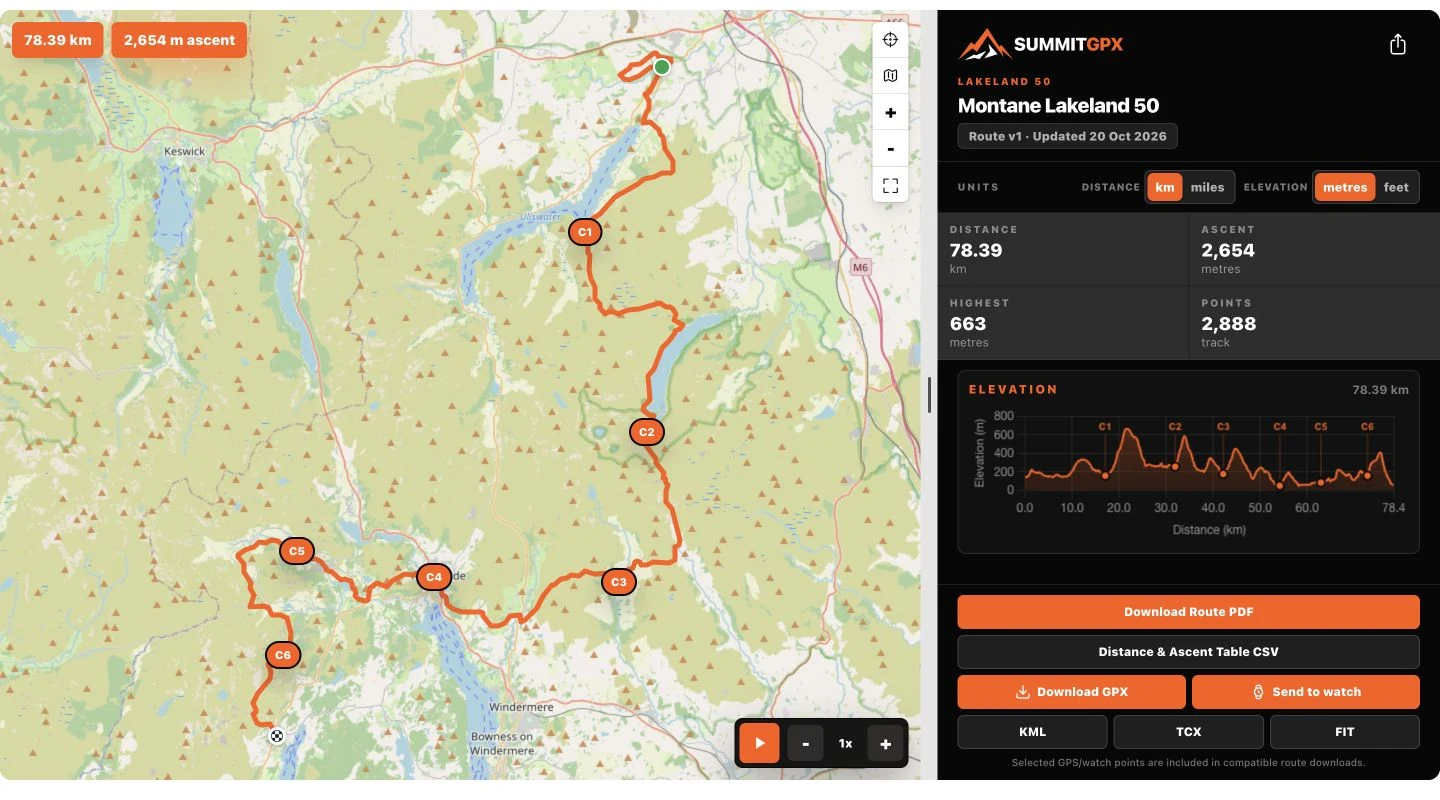
Les outils des organisateurs pour publier le parcours, gérer les modifications
et tenir les coureurs informés.
De la préparation du parcours au jour de la course
Publiez une page officielle, gardez le parcours à jour et préparez les informations destinées aux coureurs. Commencez par l’essentiel, puis choisissez les outils adaptés à votre course.
SUMMITGPX PRO · GARMIN
Publiez le parcours. Les participants ouvrent votre page, connectent leur compte Garmin et envoient le parcours actuel vers Garmin Connect.
Inclus avec Pro mensuel, Pro annuel et les essais Pro éligibles. L’organisateur doit disposer de la fonctionnalité ; les participants n’ont besoin ni de compte ni d’abonnement SummitGPX. L’envoi direct vers Garmin est disponible pour les parcours qui respectent les limites de transfert tout en préservant les détails du tracé. Le téléchargement du GPX officiel de l’organisation reste disponible.

Ouvrez le parcours publié par l’organisateur et choisissez Vers la montre.
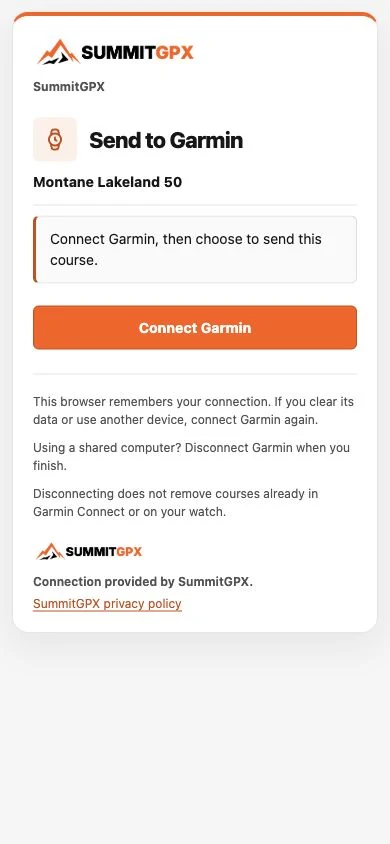
Connectez votre compte Garmin en toute sécurité, puis revenez sur SummitGPX pour choisir l’activité du parcours.
Envoyez le parcours vers Garmin Connect, puis synchronisez une montre compatible.
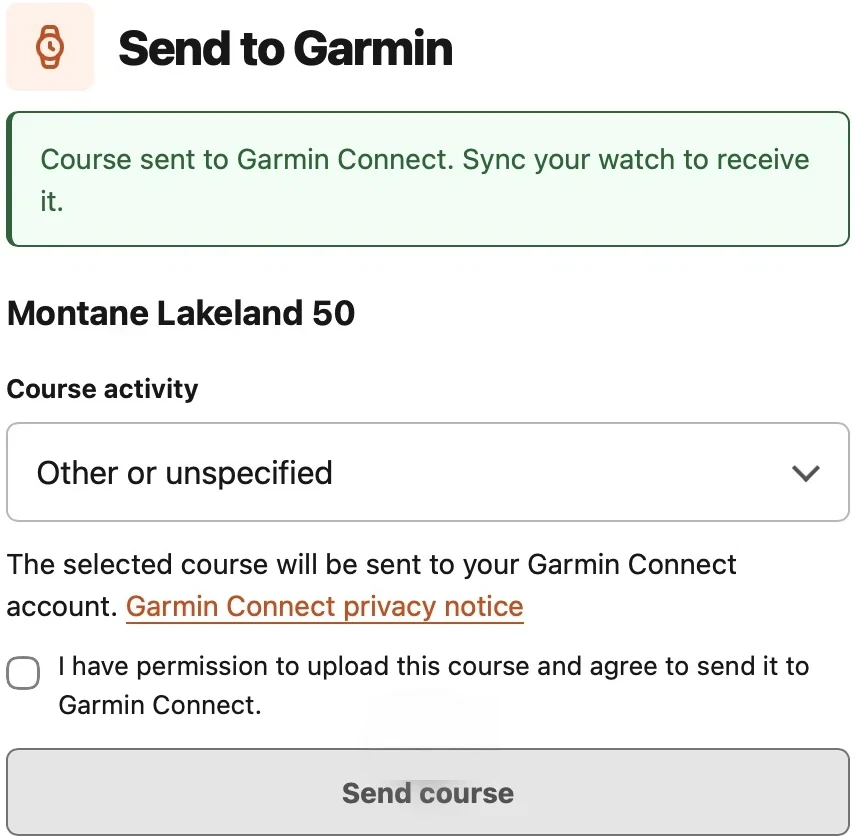
Le parcours a changé ? Envoyez à nouveau la dernière version publiée. Un parcours déjà présent sur une montre ne se met pas à jour automatiquement.
Publier le parcours officiel
Importez votre parcours et vérifiez sa carte, son profil altimétrique et ses principales statistiques. Réunissez les informations du parcours et de l’événement avant de publier.
Si le parcours doit être ajusté, utilisez l’éditeur de tracé. Les outils de calage sur les chemins sont disponibles dans les offres compatibles.
Essayer le contrôle GPX gratuit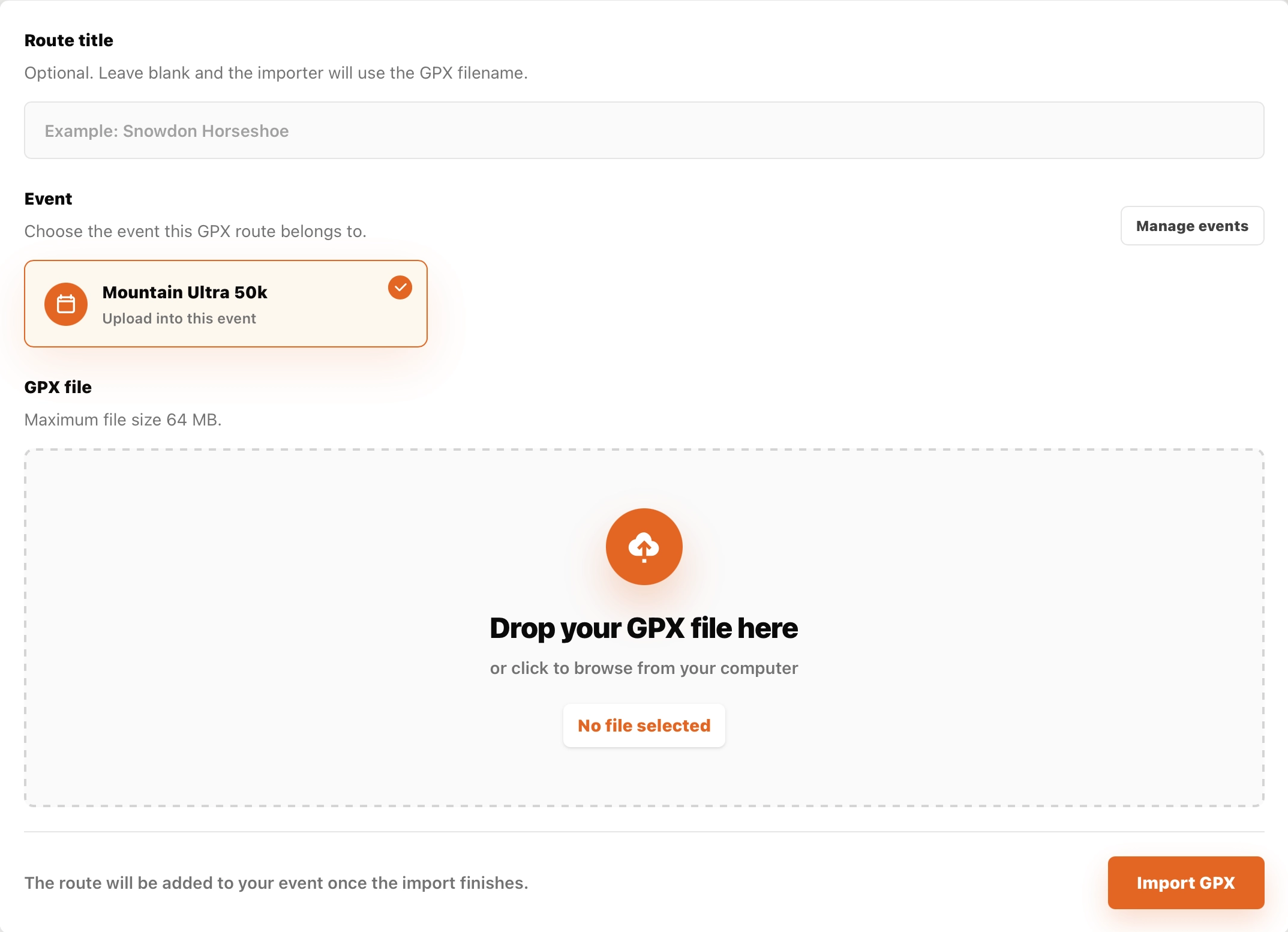
Importez votre GPX, associez-le à un événement et ajoutez le nom et les détails de la course. Regroupez les parcours de votre événement.
Le contrôle GPX gratuit signale les altitudes manquantes, les points en double et les ruptures de tracé. Il peut tenter de corriger les problèmes pris en charge.
Ajustez le tracé dans SummitGPX ou importez un GPX révisé. Vérifiez le résultat avant de le partager avec les participants.
Ajoutez les informations utiles aux coureurs
Montrez aux coureurs où s’arrêter, à quoi s’attendre et le dénivelé entre les arrêts. Les points de contrôle accompagnent le tracé, avec un détail des étapes calculé à partir du parcours.

Placez vos points de contrôle avec l’ajout rapide, puis complétez les détails selon vos besoins. Préparez votre parcours sans remplir un long formulaire à chaque fois.
Ajoutez noms, libellés, icônes et notes pour les ravitaillements, équipements, avertissements et autres repères utiles du parcours. Si votre formule organisateur le permet, vous pouvez aussi inclure une adresse what3words pour chaque point de contrôle dans les PDF du parcours et les exports CSV.
Consultez la distance et les dénivelés positif et négatif par étape et depuis le départ. Exportez les chiffres pour vos documents de course.
Starter et Pro incluent la gestion des points de contrôle, leur inclusion dans les téléchargements, les PDF d’itinéraire et les exports CSV des points de contrôle. Free offre un affichage de base des points de contrôle.
Présentez votre événement à votre image
Offrez aux coureurs une page officielle avec carte, dénivelé et téléchargements. Les commandes sont disponibles en anglais, français, allemand et espagnol ; les textes saisis par l’organisateur ne sont pas traduits automatiquement.
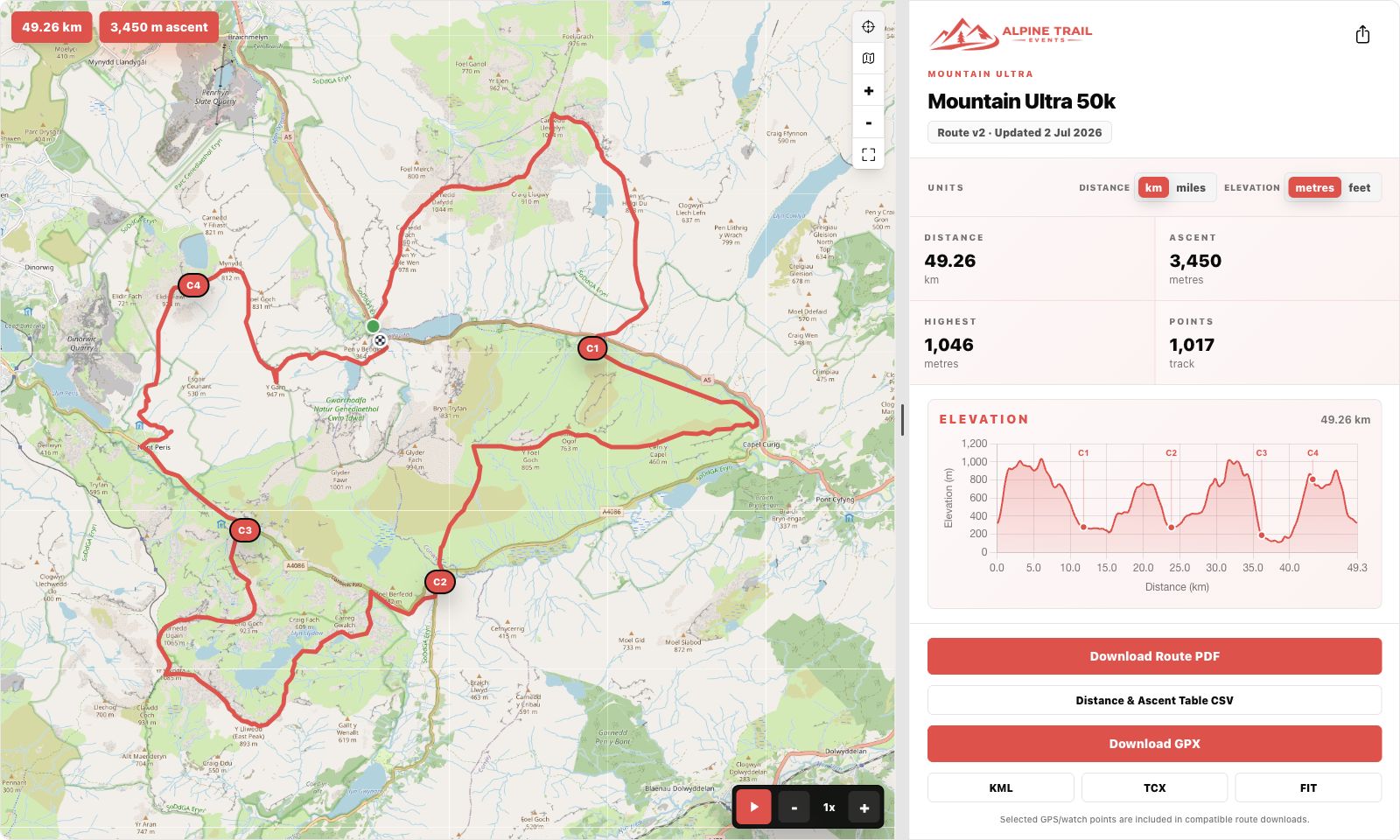
Les cartes interactives et les profils altimétriques aident les coureurs à comprendre les montées et les descentes. Les statistiques sont disponibles en unités métriques et impériales.
La lecture animée suit le parcours sur la carte, à vitesse réglable. Les marqueurs permettent de situer les principaux arrêts sur le tracé.
Utilisez un lien de partage ou une carte intégrée. Choisissez la mise en page et les options visuelles adaptées au site de votre événement.
Les pages publiques et les profils altimétriques sont inclus dans tous les forfaits. La lecture animée est incluse avec Starter et Pro ; les intégrations web et la personnalisation de marque nécessitent Pro.
Sur ordinateur, déplacez le séparateur pour donner plus de place à la carte ou aux détails. Agrandissez la carte, puis revenez aux informations du parcours. Sur mobile, les intégrations compatibles adaptent leur hauteur au contenu pour laisser défiler la page principale.
Avant la course. À l’accueil.
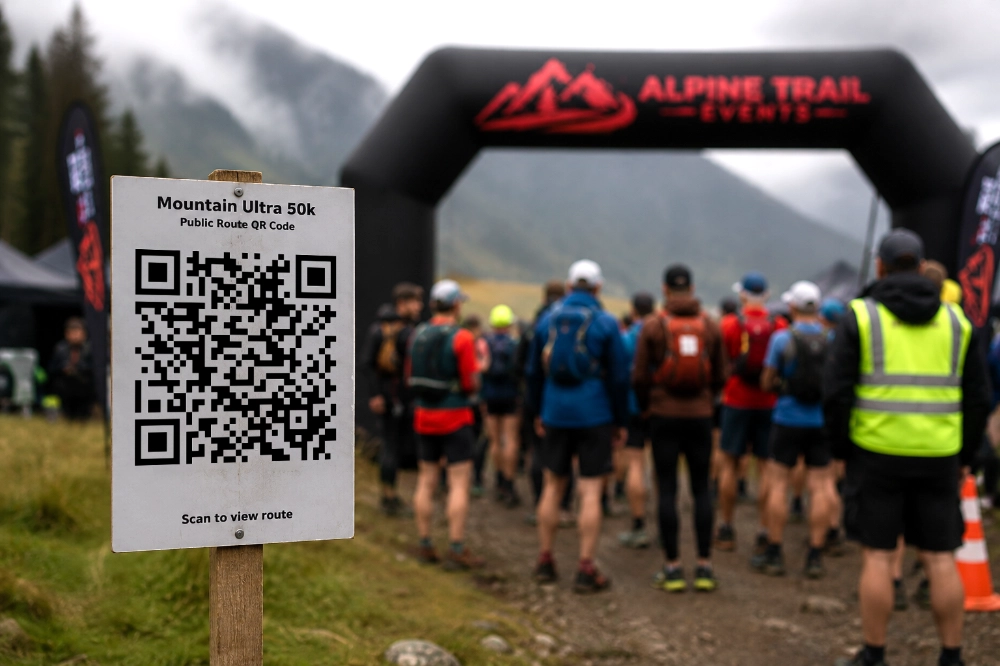
Placez un QR code dans le dossier de course, sur la signalétique ou à l’accueil. Les coureurs peuvent ouvrir la page partagée et accéder au parcours actuellement publié.
Conservez le même lien lorsque le parcours change : vos documents imprimés continuent de diriger les coureurs vers sa page.
Proposez des fichiers GPX, KML, TCX et FIT, ainsi qu’un PDF du parcours et un tableau CSV des distances et dénivelés.
Choisissez les points de contrôle à inclure dans les téléchargements GPS compatibles. Leur affichage dépend de la montre ou de l’application du coureur.
Créez des fichiers GPX plus petits pour les étapes ou les appareils qui en ont besoin, afin d’éviter aux coureurs de découper eux-mêmes le parcours.
Les téléchargements GPX sont inclus dans tous les forfaits. Starter ajoute KML, TCX et les exports des points de contrôle, dont PDF et CSV ; Pro ajoute FIT et les téléchargements GPX fractionnés.
Garder le parcours à jour
Choisissez le début et la fin de la modification, puis ajoutez des points pour guider la section de remplacement. Préparez une déviation ou affinez le tracé sur la carte sans recréer tout le parcours.

Activez le tracé automatique sur les chemins pour calculer une section passant par les points choisis, à partir du réseau disponible. Vérifiez que le résultat correspond au parcours prévu.
Désactivez le tracé automatique pour dessiner une section manuellement. Annulez vos modifications ou quittez la session sans enregistrer.
Enregistrez le parcours modifié comme nouvelle version en conservant la même page et le même lien partagé. Vos points de contrôle sont conservés : vérifiez leur position après la modification.
L’éditeur interactif et l’accrochage aux chemins sont inclus avec Pro. Vérifiez toujours le tracé modifié et la position des points de contrôle avant de les partager.
Informer des changements de parcours
Gardez la page officielle à jour lorsque le parcours change. Préparez le message, vérifiez son aperçu, puis choisissez quand l’envoyer aux destinataires inscrits. Modifier le parcours ne déclenche aucun e-mail automatique.
Une mise à jour ne remplace pas les fichiers déjà enregistrés sur l’appareil du coureur. Il devra télécharger le parcours révisé.

Remplacez les fichiers et envoyez des e-mails de mise à jour avec Starter ou Pro. La modification sur la carte, l’inversion et l’historique des versions nécessitent Pro.
Les coureurs peuvent créer un visuel personnalisé avant ou après leur course, depuis la page publique du parcours ou une intégration autorisée.
Choisissez « Je vais courir » ou « J’ai couru », un format carré, story ou paysage, puis ajoutez si vous le souhaitez un nom, un dossard, un temps, un classement ou un message. Le visuel présente le parcours, la course, l’organisateur, la distance et le dénivelé positif.
Ouvrez l’image dans un nouvel onglet, puis utilisez les options du navigateur pour l’enregistrer et la partager avec l’application de votre choix. SummitGPX ne publie pas directement sur les réseaux sociaux.
Essayer sur le parcours de démonstration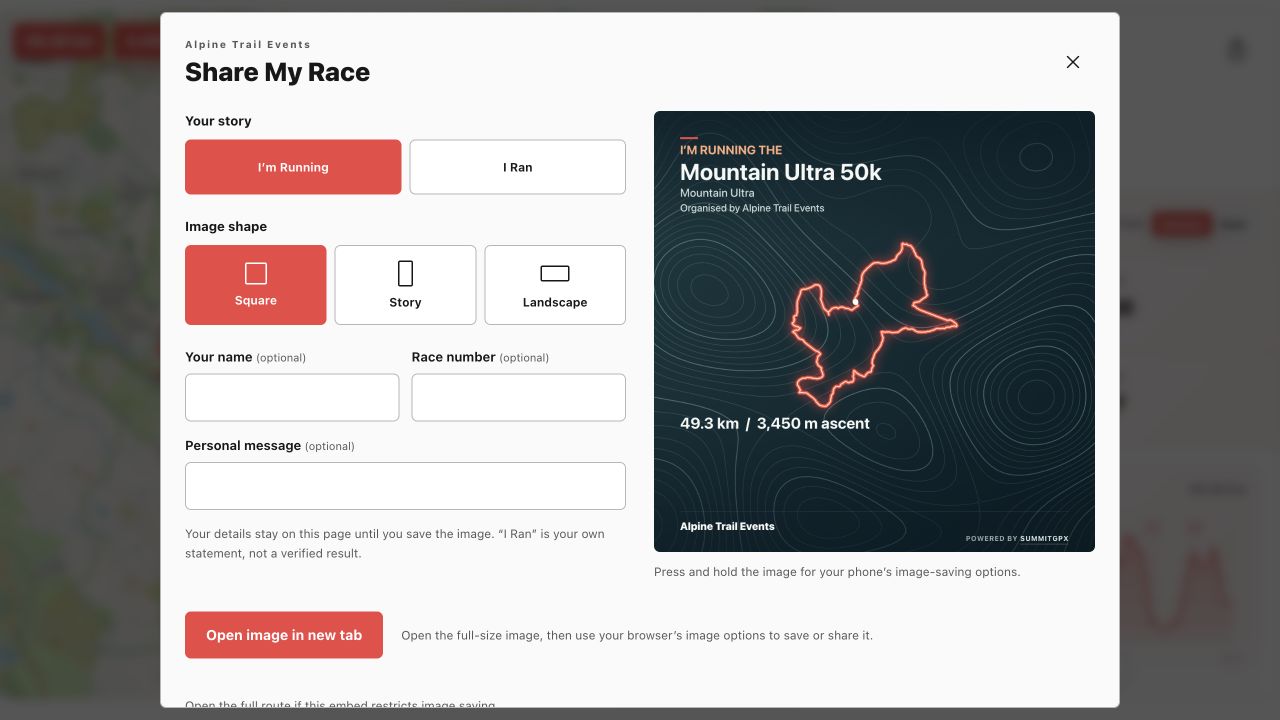
Découvrez ce que cela peut apporter à votre course
Essayez le parcours de démonstration Mountain Ultra ou comparez les fonctionnalités de chaque offre.